
想要顺利使用mtool模拟器?以下是一份简明扼要的下载与安装指引,助您快速上手。
首先,访问官方指定的mtool模拟器下载入口,点击对应链接即可跳转至资源获取界面。该页面会列出多个版本选项,请依据自身设备的操作系统及硬件配置,挑选兼容的版本。务必留意页面标注的系统需求,例如内存容量、处理器架构等,以免下载后无法正常运行。
确认版本无误后,启动下载流程。文件传输完成后,找到安装包并双击运行。此时,系统会弹出安装向导,请按顺序点击“下一步”,接受许可协议,并选择安装目录。建议保持默认路径,以避免权限问题。整个过程通常只需几分钟,请耐心等待进度条走完。
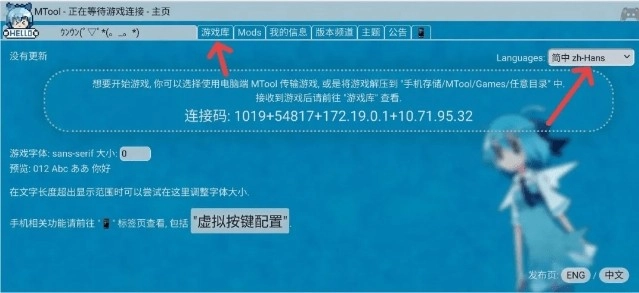
安装结束后,桌面或开始菜单中会出现mtool模拟器的快捷方式。首次启动时,软件可能要求进行基础设置,如语言选择、存储路径指定或网络配置。根据个人使用习惯调整即可。至此,您已成功安装mtool模拟器,可以开始探索其功能了。
若在安装中遇到错误提示,请检查杀毒软件是否拦截,或重新下载安装包尝试。保持系统更新也有助于提升兼容性。这份教程旨在让您少走弯路,快速享受模拟器带来的便利。





声明:本站所有文章,如无特殊说明或标注,均来自互联网采集。本站不对其安全性实用性负责。如若本站内容侵犯了原著者的合法权益,可联系我们进行处理。