
想要提升游戏画面的清晰度与流畅感?YZL画质助手是不少玩家的选择。下面为你梳理一套完整、安全的安装流程,帮助你快速完成部署,避免踩坑。
第一步:寻找可信来源。请务必通过搜索引擎找到YZL画质助手的官方网站,或选择知名度较高的软件下载站。切勿点击陌生广告或来路不明的链接,这是防止设备感染病毒的第一道防线。
第二步:正确选择安装包。进入下载专区后,根据你当前使用的操作系统——无论是安卓、iOS还是PC端——匹配对应的文件版本。选错系统版本可能会导致安装失败或运行异常。
第三步:执行安装操作。下载完毕后,找到存放安装包的文件夹,双击文件启动安装向导。若系统弹出安全警告,请先确认文件来源无误,再选择允许运行。
第四步:按提示逐步操作。安装过程中,请仔细阅读每一步的说明,特别是权限请求和附加组件勾选项。建议取消无关的捆绑软件勾选,保持安装环境的纯净。
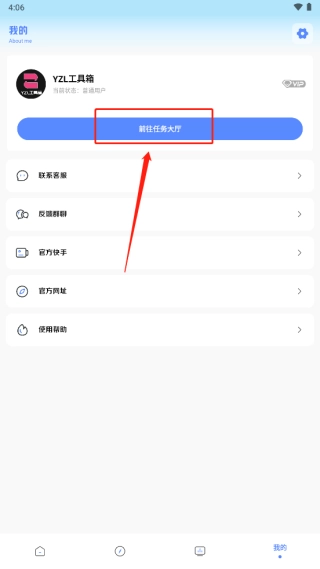
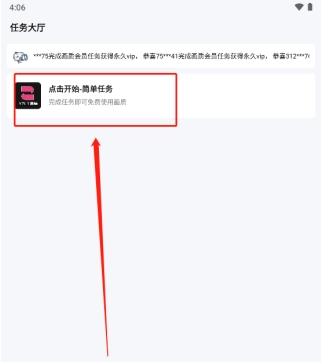
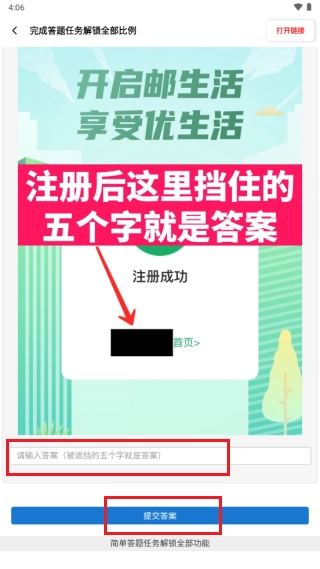
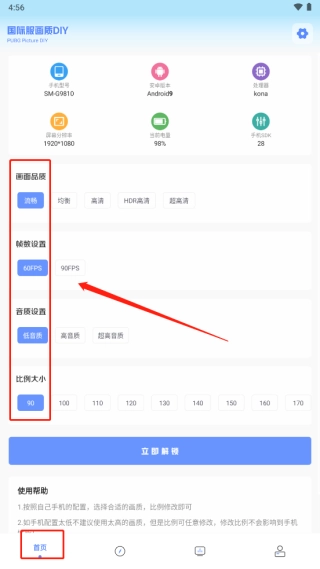
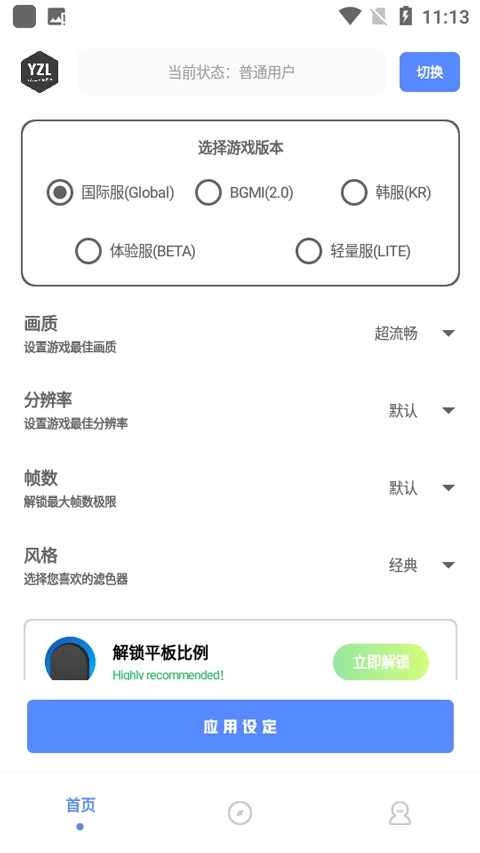
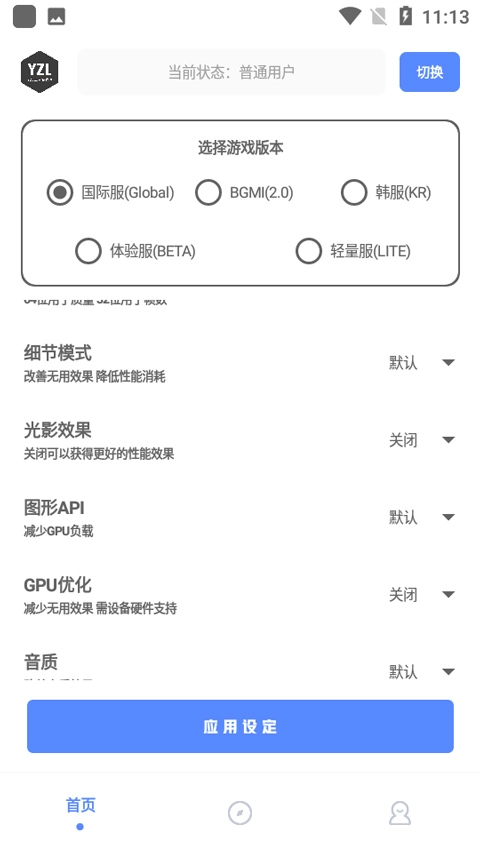
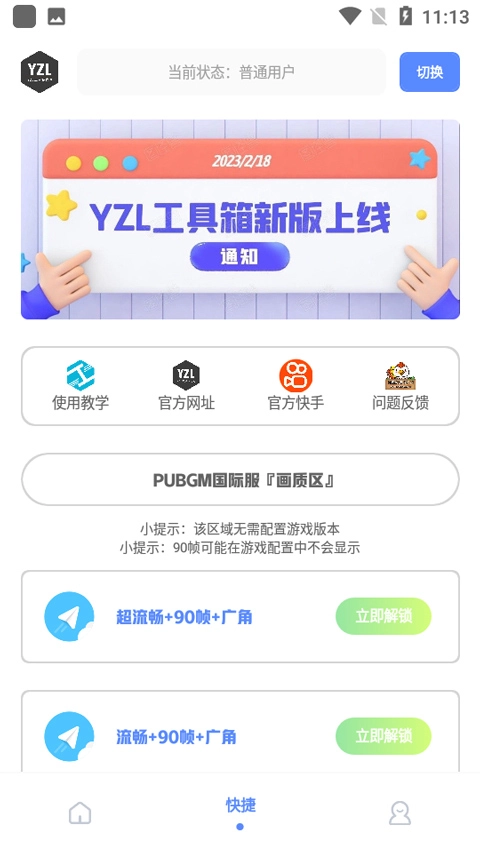
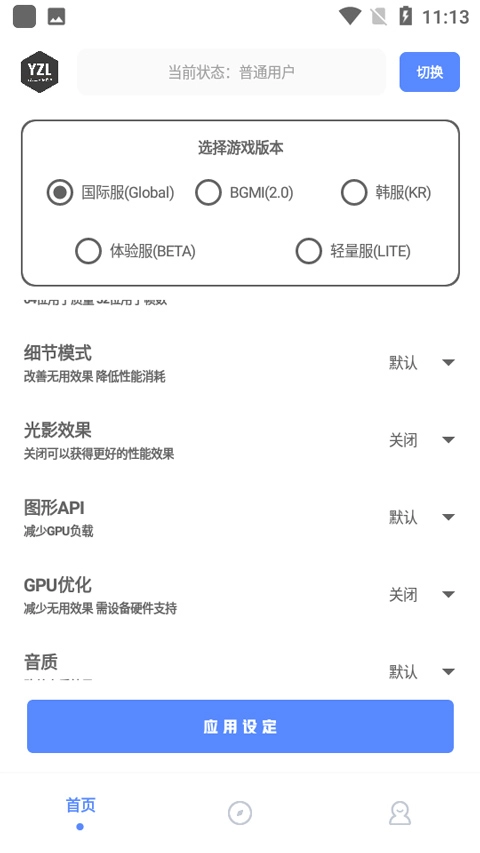
第五步:启动并检查运行状态。安装完成后,打开YZL画质助手,根据界面指引进行初始设置。如遇闪退或卡顿,可尝试重启设备或重新安装最新版本。
最后提醒:请始终选择官方渠道获取工具,并定期更新软件版本,以获得最佳体验与安全保障。

声明:本站所有文章,如无特殊说明或标注,均来自互联网采集。本站不对其安全性实用性负责。如若本站内容侵犯了原著者的合法权益,可联系我们进行处理。