
想要顺利获取并安装MediBang Paint Pro中文版,可以按照以下简化流程操作:
第一步,确认设备已经连上稳定的网络环境,这是下载任何软件的基础前提。
接下来,直接进入MediBang的官方网站,或者打开您常用的、经过认证的应用商店平台。这两个渠道都能保证软件来源的正规性。
在站点或商店的搜索框内,输入关键词“MediBang Paint Pro 中文版”,系统会列出相关结果。请务必从中挑选标注为官方出品或用户评价较高的下载源,避免误入第三方捆绑页面。
选定目标后,点击进入其专属下载详情页,此时页面会提供适配不同操作系统(如Windows、macOS或移动端)的下载按钮。根据您当前使用的设备类型,选择对应的版本并点击下载。
等待文件传输完毕,找到下载好的安装包,双击运行。安装向导会逐步指引您完成各项设置,通常只需保持默认选项,点击“下一步”即可。
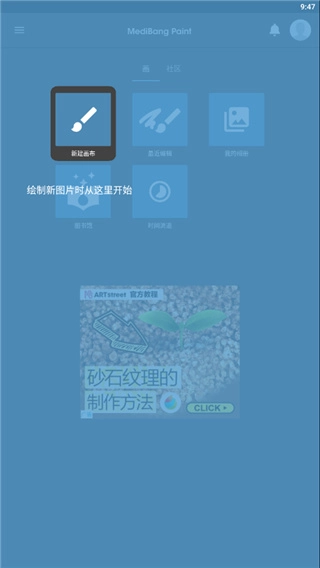
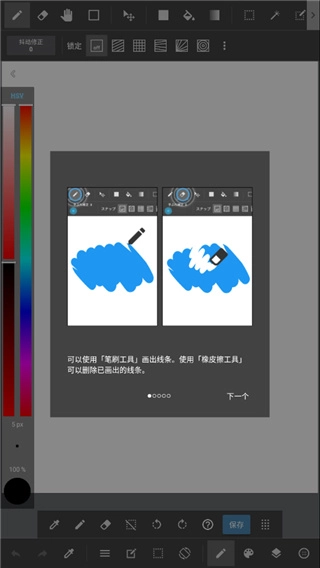
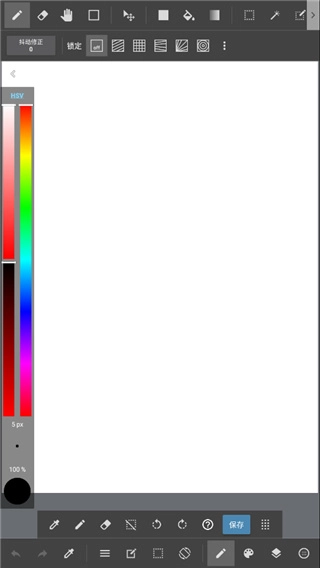
安装过程结束后,首次启动软件时,界面会引导您进行初始化配置,比如选择语言、登录账号或调整画笔偏好等。按提示操作即可进入绘画工作区。
需要特别提醒的是,为了账户安全与软件稳定,请始终通过官方或可信渠道获取安装文件,切勿使用来路不明的破解包或第三方修改版。这样既能避免潜在风险,也能享受后续更新与云端功能支持。


声明:本站所有文章,如无特殊说明或标注,均来自互联网采集。本站不对其安全性实用性负责。如若本站内容侵犯了原著者的合法权益,可联系我们进行处理。