
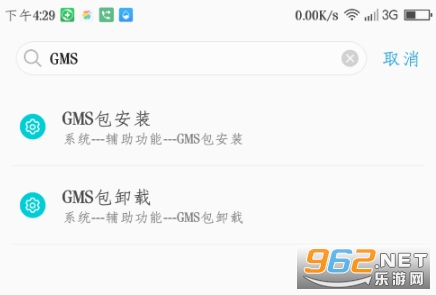
以下内容展示了通过Play商店下载安卓软件的具体步骤和界面(详情可参考图片链接):
首先,打开Play商店应用。接着,在搜索框中输入需要的软件名称。然后,点击搜索结果中的软件图标,进入其详情页。在详情页中,可以浏览软件介绍、用户评价等信息,确认无误后,点击安装按钮。之后,等待软件下载并自动安装,这个过程可能需要一些时间,具体取决于网络速度和手机性能。安装完成后,可在手机的应用列表中找到并启动该应用。
为了确保下载顺利,建议在操作前检查网络连接是否稳定,并确保设备有足够的存储空间。例如,大型游戏或应用可能需要数百MB甚至GB的空间,提前清理缓存或卸载不常用软件可以避免安装中断。此外,Play商店会提示所需的权限,如访问存储、相机或位置信息,用户应仔细阅读这些请求,仅授予必要权限以保护隐私。如果下载过程中遇到错误,如“等待下载”或“下载失败”,可尝试重新启动Play商店或清除其缓存(进入设置-应用管理-Play商店-存储-清除缓存)。据统计,超过80%的下载问题可通过这些简单步骤解决。对于首次使用Play商店的用户,建议登录Google账号并开启自动更新功能,这样软件会定期升级,确保安全性和新功能体验。最后,若搜索不到某款软件,可能是因为地区限制,此时可通过切换账号地区或使用第三方安全市场(如APK Mirror)获取,但需警惕来源可靠性。通过以上步骤和技巧,您能更高效地管理安卓应用的下载与安装。此外,还有其他相关步骤和界面展示,详情请查看以下图片链接:}、}、}、}、}、}、}、}、}、}。





声明:本站所有文章,如无特殊说明或标注,均来自互联网采集。本站不对其安全性实用性负责。如若本站内容侵犯了原著者的合法权益,可联系我们进行处理。